AppMetrica снова доступна
Сбор данных продолжается, но некоторые отчёты и инструменты пока могут работать с ограничениями. Мы делаем всё возможное, чтобы вернуться в штатный режим. Спасибо, что вы с нами! Подробнее.
Отчет Офферы
Отчет Офферы отображает основные метрики по продуктовым сценариям с типизированными офферными событиями. Отчет помогает анализировать воронку оформления офферов, сквозную конверсию и выручку по различным разрезам.
Чтобы собирать статистику по офферам, настройте отправку типизированных офферных событий в приложении.
Задачи, которые поможет решить отчет
- оценить эффективность воронки оформления офферов;
- найти узкие места в конверсии на каждом этапе воронки;
- оценить долю успешных, отклоненных и ожидающих офферов;
- проанализировать выручку по успешным офферам;
- сравнить эффективность разных типов офферов;
- оценить доходность по продуктовым предложениям;
- проанализировать конверсию по типам выгоды;
- оценить эффективность плейсментов;
- найти проблемные этапы в продуктовом сценарии.
Общие настройки
Выберите период времени и сегмент аудитории. По умолчанию отчет показывает данные за неделю с группировкой по дням. Время в отчете — начало сессии на устройстве пользователя, приведенное к часовому поясу, который указан в настройках приложения.
Чтобы задать период отчета вручную, используйте кнопку  . Выбранный интервал можно группировать по часам, дням, неделям и месяцам.
С помощью сегментирования вы можете выбрать определенных пользователей и сравнивать данные по разным периодам и сегментам.
В отчете можно настроить группировки и метрики.
Настройка графика с выбором метрик
На графике можно выбрать несколько метрик одновременно, если они имеют одинаковые единицы измерения. Если метрика в списке недоступна (название метрики написано серым цветом), значит она имеет другую единицу измерения.
Выбор группировок и метрик
Отчет содержит показатели (метрики), которые объединены в группы (группировки).
Чтобы настроить группировки и метрики:
-
Нажмите поочередно кнопки Группировка и Метрики.
-
В каждом окне добавьте группировки и метрики, по которым хотите построить отчет.
-
Настройте порядок метрик и группировок.
Порядок метрик определяет порядок столбцов, порядок группировок — вложенность строк в таблице.
Чтобы вернуть метрики, группировки и настройки по умолчанию, нажмите Сбросить.
Группировки
Аудитория
- Операционная система.
- Полная версия операционной системы.
- Пол. Определяется эвристически с помощью технологии Крипта. При недостаточной точности предсказания принимает значение
Не определено. - Возраст. Определяется эвристически с помощью технологии Крипта. Возможные значения:
<18,18-24,25-34,35-44,45-54,≥55. При недостаточной точности предсказания принимает значение Не определено.
География
- Континент.
- Страна.
- Округ.
- Область.
- Город.
- Размер города.
Офферы
- ID оффера. Идентификатор оффера.
- ID продуктового предложения. Идентификатор продуктового предложения.
- ID продукта. Идентификатор продукта.
- Тип оффера. Тип оффера по факту прилетевших значений.
- Тип выгоды. Тип выгоды оффера по факту прилетевших значений.
- Источник и экран показа.
- Тип источника перехода. Тип источника, из которого пользователь перешёл к офферу.
- Название экрана. Название экрана, на котором был показан оффер.
- ID источника перехода. Идентификатор источника перехода.
- Тип шага. Тип шага в продуктовом сценарии.
- Значение шага оформления. Значение шага в продуктовом сценарии оформления.
- Тип офферного события. Тип события, связанного с оффером.
- Статус оффера. Возможные значения:
success,declined,pending,cancelled,expired,fail. - Валюта. Валюта оффера.
- Оффер без суммы. Признак того, что оффер не содержит числовую сумму.
- Параметр. Отдельный параметр оффера.
- Все параметры. Все параметры, связанные с оффером.
- Все значения параметров. Все значения параметров оффера.
Дата события
- День.
- Неделя.
- Месяц.
Приложение
- Версия.
- Номер сборки.
- Bundle ID.
Атрибуты профиля
Системные
- Страна.
- Область.
- Город.
- Версия.
- Номер сборки.
- Идентификатор.
- Версия SDK.
- Операционная система.
- Версия операционной системы.
- Производитель.
- Устройство.
- Тип устройства.
- Экран.
- Язык интерфейса.
- "Root" статус.
Установка
- День.
- Неделя.
- Месяц.
- Трекеры.
- Партнеры.
- Источник атрибуции.
- Все параметры.
Собственные
В приложении можно настроить собственные атрибуты профиля.
Метрики
Структура с группами и вложенными значениями:
Офферы, события
- Офферные события.
- События офферов выбранного типа.
- Офферы с выбранным статусом.
- Доля офферов с выбранным статусом.
- Успешные офферы без суммы.
Офферы, пользователи
- Пользователи.
- Пользователи с событием оффера выбранного типа.
- Пользователи с оффером в выбранном статусе.
- Событий офферов выбранного типа на пользователя.
- Офферов с выбранным статусом на пользователя.
Офферы, конверсии событий
- Конверсия показа в начало оформления.
- Конверсия оформления в успех.
- Конверсия показа в успех.
Офферы, денежные показатели
- Доход по офферам.
- Средний доход на успешный оффер (AOV).
- Доход на показ оффера.
- Средний доход на пользователя (ARPU).
Работа со статусом pending
Статус pending (ожидающий) отображается для события до момента готовности S2S-интеграции. Долю событий в статусе pending можно посмотреть в отчете.
При готовности S2S события в статусе pending доразмечается финальным статусом success или declined.
Сквозная конверсия считается для событий в статусе success.
Экспорт данных
Данные из отчета можно экспортировать.
Данные экспортируются с учетом выбранных настроек отчета: сегментации, группировки, временного периода.
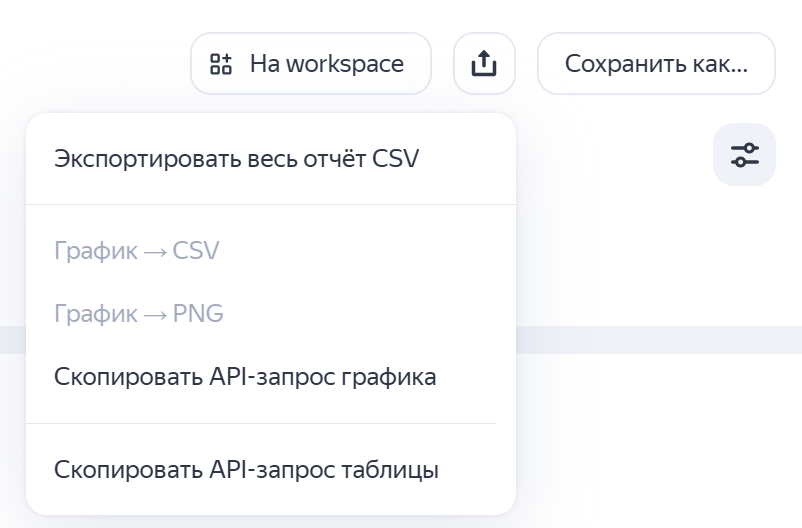
В правом верхнем углу нажмите  и выберите действие:
- Экспортировать весь отчет CSV — экспортирует данные из таблицы в формате
CSV. - График → CSV — экспортирует данные из графика в формате
CSV. - График → PNG — экспортирует изображение графика в формате
PNG. - Скопировать API-запрос графика — выводит текст запроса для выгрузки данных графика с помощью API отчетов.
- Скопировать API-запрос таблицы — выводит текст запроса для выгрузки данных из таблицы с помощью API отчетов.
Полученные API-запросы можно использовать для построения собственного дашборда или создания автоматических скриптов выгрузки данных.
Если вы получаете текст API-запроса впервые, убедитесь, что браузер не заблокировал всплывающее окно авторизации. В окне авторизации разрешите AppMetrica доступ к данным.
Узнать больше
- Product Flow — как настроить отправку офферных событий в приложении.
Если вы не нашли ответ на свой вопрос, то вы можете задать его через форму обратной связи. Пожалуйста, опишите возникшую проблему как можно подробнее. Если возможно, приложите скриншот.