AppMetrica снова доступна
Сбор данных продолжается, но некоторые отчёты и инструменты пока могут работать с ограничениями. Мы делаем всё возможное, чтобы вернуться в штатный режим. Спасибо, что вы с нами! Подробнее.
Кастомные события
Примечание
Кастомные события — бесплатно в пределах 100 млн в месяц. Больший лимит — за отдельную плату.
Лимит общий для всех приложений организации. Выбрать тариф и увеличить лимит.
Кастомные события — события, которые вы создаете для действий, специфичных для вашего приложения. Их также называют клиентскими или пользовательскими. Например, с их помощью можно изучить использование функции, нажатие кнопки или переход на определенный экран.
AppMetrica не определяет смысл таких действий автоматически. Нужно выбрать название события, параметры и момент отправки, а затем передать разработчику задачу по их сбору.
Как настроить сбор кастомных событий
Аналитик или продуктолог описывает, какие действия нужно измерять, передает задание разработчику и проверяет результат после настройки.

1. Определите задачу
Сформулируйте вопрос, на который хотите ответить с помощью событий. Например: товары каких категорий пользователи чаще добавляют в избранное? Выберите действия, которые помогут получить ответ.
2. Опишите события и параметры
Составьте разметку — список событий с правилами их отправки. Для каждого события укажите:
- Название и назначение. Какое действие фиксирует событие и для какого анализа оно нужно.
- Момент отправки. При каком условии действие считается выполненным: например, когда товар успешно добавлен в избранное.
- Параметры. Какие подробности действия понадобятся в отчете. Для каждого параметра укажите название, тип значения и возможные значения.
- Ожидаемое число отправок. Например, одно событие на каждое успешное добавление товара в избранное.
Пример разметки для интернет-магазина
Задача: выяснить, товары каких категорий чаще добавляют в избранное.
Событие: product_added_to_favorites.
Когда отправлять: один раз после успешного добавления товара в избранное. Если добавление не удалось или товар уже находится в избранном, событие не отправляется.
Параметры:
product_id— идентификатор товара, строка. Например,sneakers_042.category— категория товара, строка. Например,shoes,clothingилиaccessories.source— откуда добавлен товар, строка:catalog— из каталога илиproduct_card— из карточки товара.
Как проверить: добавьте кроссовки в избранное из карточки товара. Ожидаемый результат — одно событие product_added_to_favorites с параметрами product_id: sneakers_042, category: shoes и source: product_card.
Это пример разметки: названия событий, параметров и их значения вы выбираете для своего приложения.
3. Передайте задание разработчику
Передайте разметку и примеры действий для проверки. Согласуйте, где фиксируется каждое действие — в приложении или на сервере, — и в какой версии приложения или серверного сервиса появится отправка. Попросите разработчика сообщить, когда настройку можно проверить.
Технические инструкции для разработчика собраны ниже.
Примечание
Разметка описывает, какое действие и в какой момент нужно зафиксировать. Разработчик добавляет отправку в приложение или на сервер и передает параметры по согласованным правилам.
Для разработчика: настройка отправки и параметры событий
Скачать инструкцию для разработчика (TXT): custom-developer-ru.txt
Как отправлять через SDK
Разработчик добавляет вызов метода SDK в то место кода, где происходит выбранное действие. Используйте инструкцию для платформы:
Как отправлять с сервера
Если сведения о действии доступны на сервере, используйте загрузку событий через Post API. Данные передаются HTTP-запросом и связываются с идентификатором профиля или устройства, ранее переданным через SDK.
До настройки проверьте ограничения загрузки. Данные Post API синхронизируются раз в четыре часа — учитывайте это при проверке.
Уровни вложенности событий
Чтобы отправить событие, которое имеет вложенные параметры, передайте пару key:value. В интерфейсе key и value считаются уровнями вложенности.
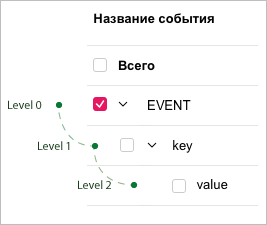
Примечание
AppMetrica позволяет передавать в событии вложенные параметры, которые могут иметь несколько уровней.
При передаче параметров в виде JSON каждый новый объект в значении — новый уровень вложенности, например:
{
"param1":"1",  // первый уровень вложенности
"param2":"abc",
"param3": {
	"paramLevel2": "2", // второй уровень вложенности
	"param2Level2": {
		"paramLevel3": "3", // третий уровень вложенности
		"param2Level3":{
			"level": "4" // четвертый уровень вложенности
      }
    }
  }
}
Веб-интерфейс AppMetrica отображает до пяти уровней вложенности события. Если событие содержит шесть уровней и более, в отчете отобразятся пять верхних.
Примечание
С помощью API отчетов можно выгрузить до десяти уровней вложенности события.
Трактовка числовых и строковых значений
В интерфейсе AppMetrica значения {"count" : 3} и {"count" : "3"} трактуются одинаково. Но при выгрузке с помощью API отчетов или Logs API параметр будет выгружен в том виде, в котором он был отправлен на сервер.
Если одно и то же событие передается несколько раз с разным числовым значением параметра, в веб-интерфейсе значения параметра не суммируются. Каждое из значений записывается и считается отдельно.
Примечание
С помощью API отчетов можно выгрузить дополнительные поля: сумму и среднее всех числовых значений.
Частично совпадающие вложенные события
В одном событии можно передавать все время разные значения параметров.
Если сервер получает события с повторяющимися параметрами, их значения аккумулируются, а в отчете отображается количество по каждому из переданных вариантов.
Если сервер получает события с повторяющимися параметрами, но с разной глубиной вложенности, их значения аккумулируются по повторяющимся параметрам.
Например, первое событие имеет два уровня вложенности:
{
    "param1": "param2"
}
Второе — три уровня вложенности:
{
    "param1": {
        "param2": "value"
    }
}
В веб-интерфейсе эти события отобразятся в древовидном списке:
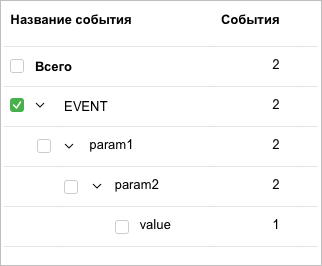
Подсчет производится по следующему алгоритму:
- Записывается событие и два его подуровня. Добавляется 1 к каждому параметру.
- Добавляется 1 к названию события и трем его подуровням.
4. Проверьте сбор событий
После настройки выполните подготовленные тестовые действия в согласованной версии приложения. Откройте отчет «События» и проверьте:
- Появилось ли событие с названием из разметки.
- Передаются ли нужные параметры и соответствуют ли их значения выполненному действию.
- Соответствует ли количество событий ожидаемому числу отправок.
Повторите проверку с другими значениями параметров. Если результат отличается от разметки, передайте разработчику описание действия, ожидаемый результат и то, что увидели в отчете. После исправления повторите проверку. При отправке через Post API учитывайте, что события синхронизируются раз в четыре часа.
5. Используйте события в анализе
После проверки используйте события и их параметры в отчете «События». Чтобы анализировать последовательность действий и находить этапы, на которых пользователи останавливаются, настройте воронку.
Как учитываются события
Кастомные события расходуют квоту организации. Отправка с параметрами считается одним событием независимо от числа параметров и глубины вложенности. Актуальные условия приведены в описании лимитов, рекомендации по оптимизации — в статье Как сэкономить на событиях.
Если вы не нашли ответ на свой вопрос, то вы можете задать его через форму обратной связи. Пожалуйста, опишите возникшую проблему как можно подробнее. Если возможно, приложите скриншот.