---
metadata:
- name: generator
content: Diplodoc Platform v5.52.0
alternate:
- https://appmetrica.yandex.by/docs/en/data-collection/subscription-android.md
- https://appmetrica.yandex.by/docs/ru/data-collection/subscription-android.md
- href: ru/data-collection/subscription-android.md
type: text/markdown
title: Markdown version
- href: ../llms.txt
type: text/markdown
title: llms.txt
---
> **Documentation Index:** Fetch the complete configuration index at https://appmetrica.yandex.by/docs/ru/llms.txt
# In-app подписки Google Play
Для отслеживания изменений статуса подписок в Google Play необходимо создать и загрузить в AppMetica json-файл сервисного аккаунта. Ниже подробно описаны шаги для создания сервисного аккаунта.
## Создание сервисного аккаунта {#create-service-account}
1. Откройте существующий или создайте новый Google Cloud проект в [управлении ресурсами Google Cloud](https://console.cloud.google.com/cloud-resource-manager).
{% cut "Пример" %}
{style="border: solid 1px #cccccc; max-width: 800px;"}
{% endcut %}
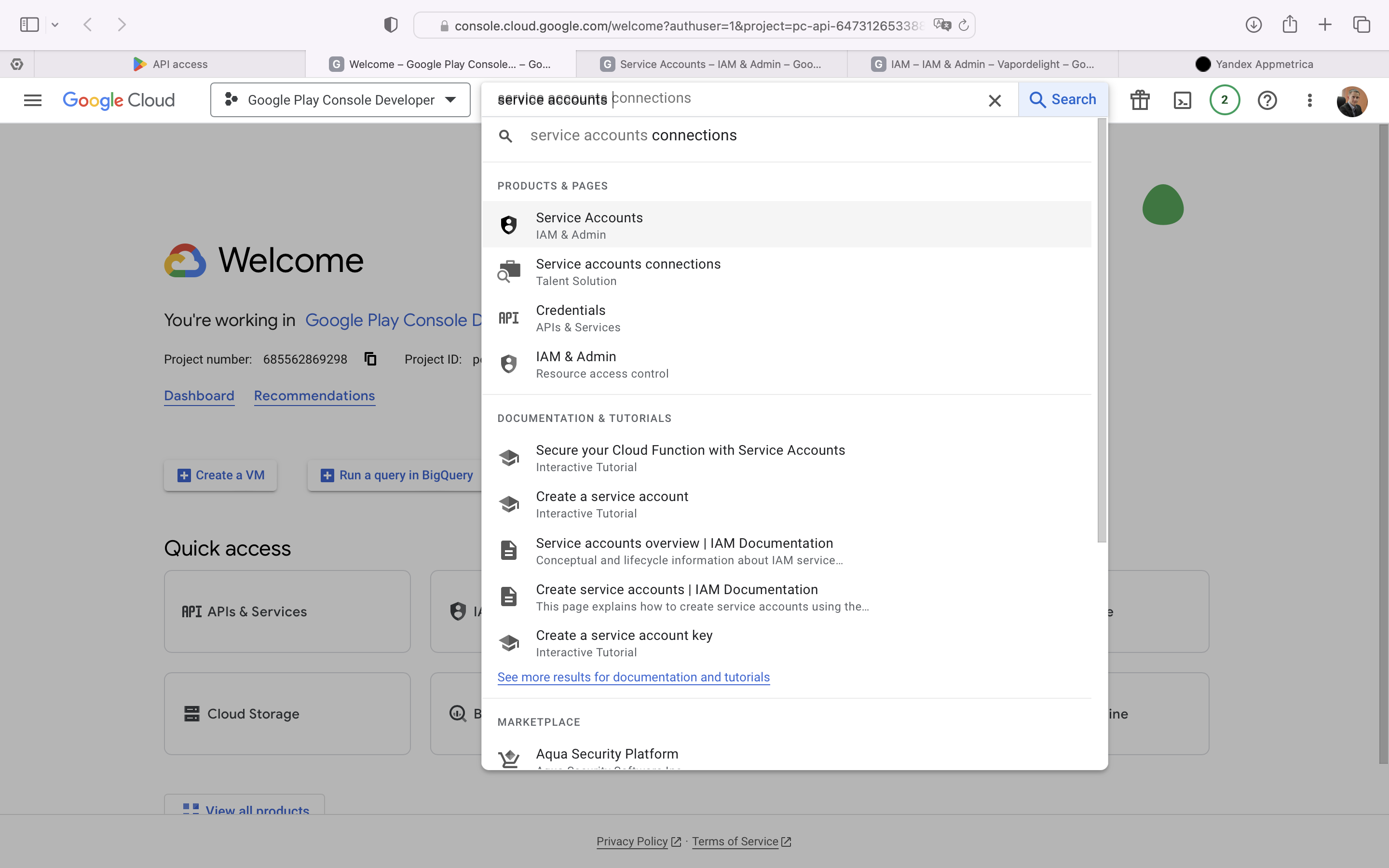
1. Через поиск найдите меню **Service accounts** и перейдите в него.
{% cut "Пример" %}
{style="border: solid 1px #cccccc; max-width: 800px;"}
{% endcut %}
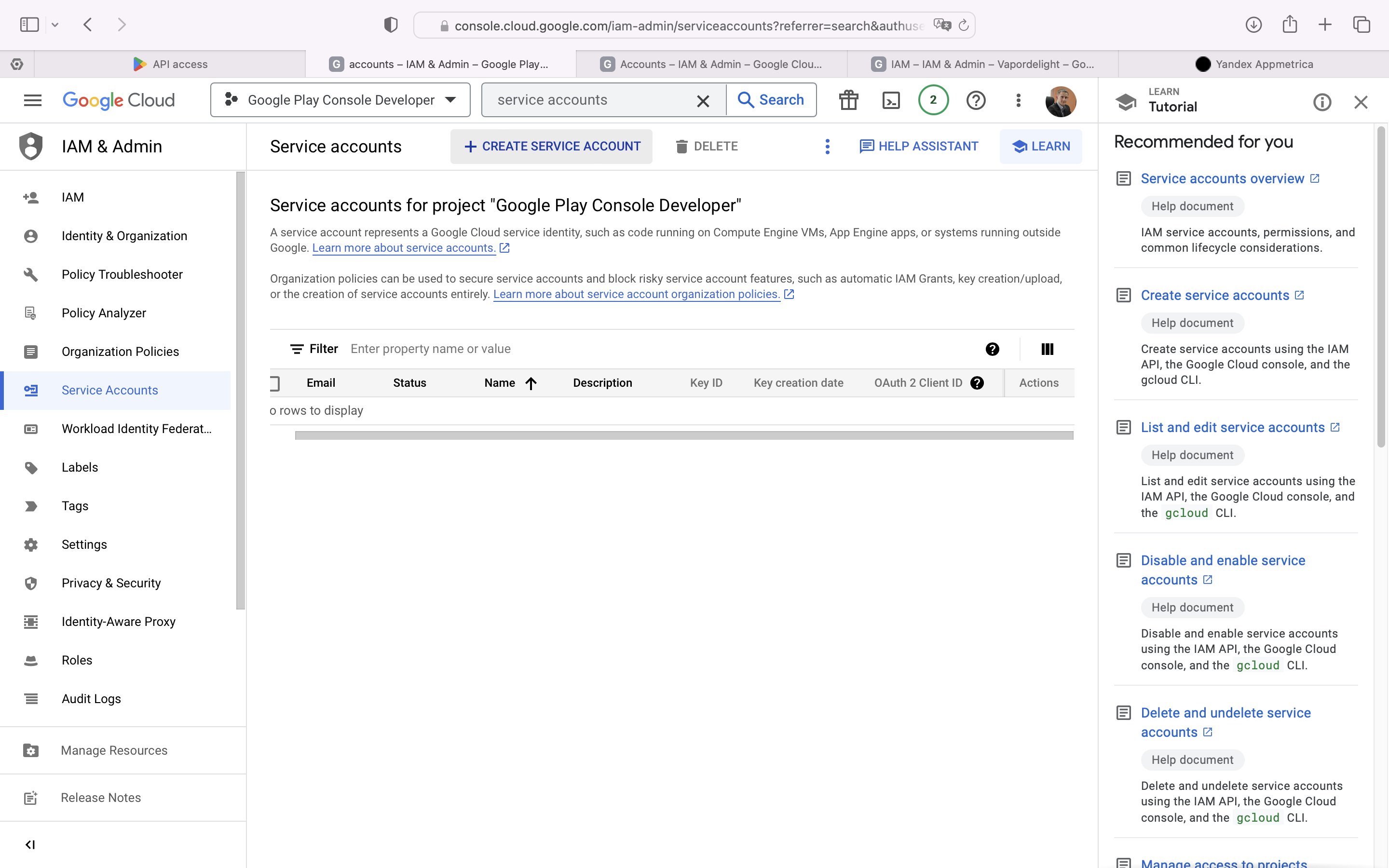
1. На открывшейся странице нажмите **+ CREATE SERVICE ACCOUNT** в верхней части экрана.
{% cut "Пример" %}
{style="border: solid 1px #cccccc; max-width: 800px;"}
{% endcut %}
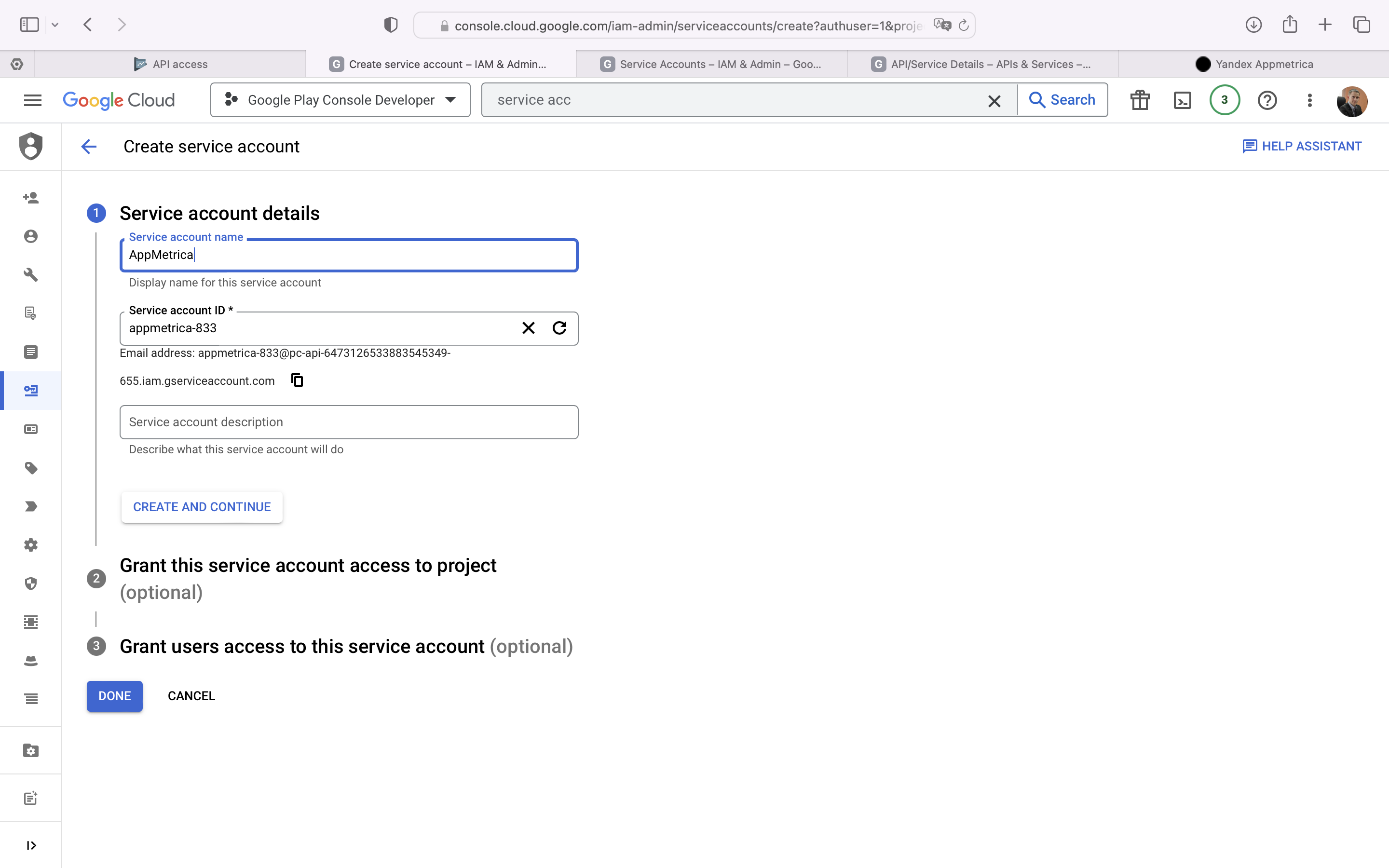
1. Введите имя аккаунта, например, "AppMetrica", и нажмите кнопку **CREATE**.
{% cut "Пример" %}
{style="border: solid 1px #cccccc; max-width: 800px;"}
{% endcut %}
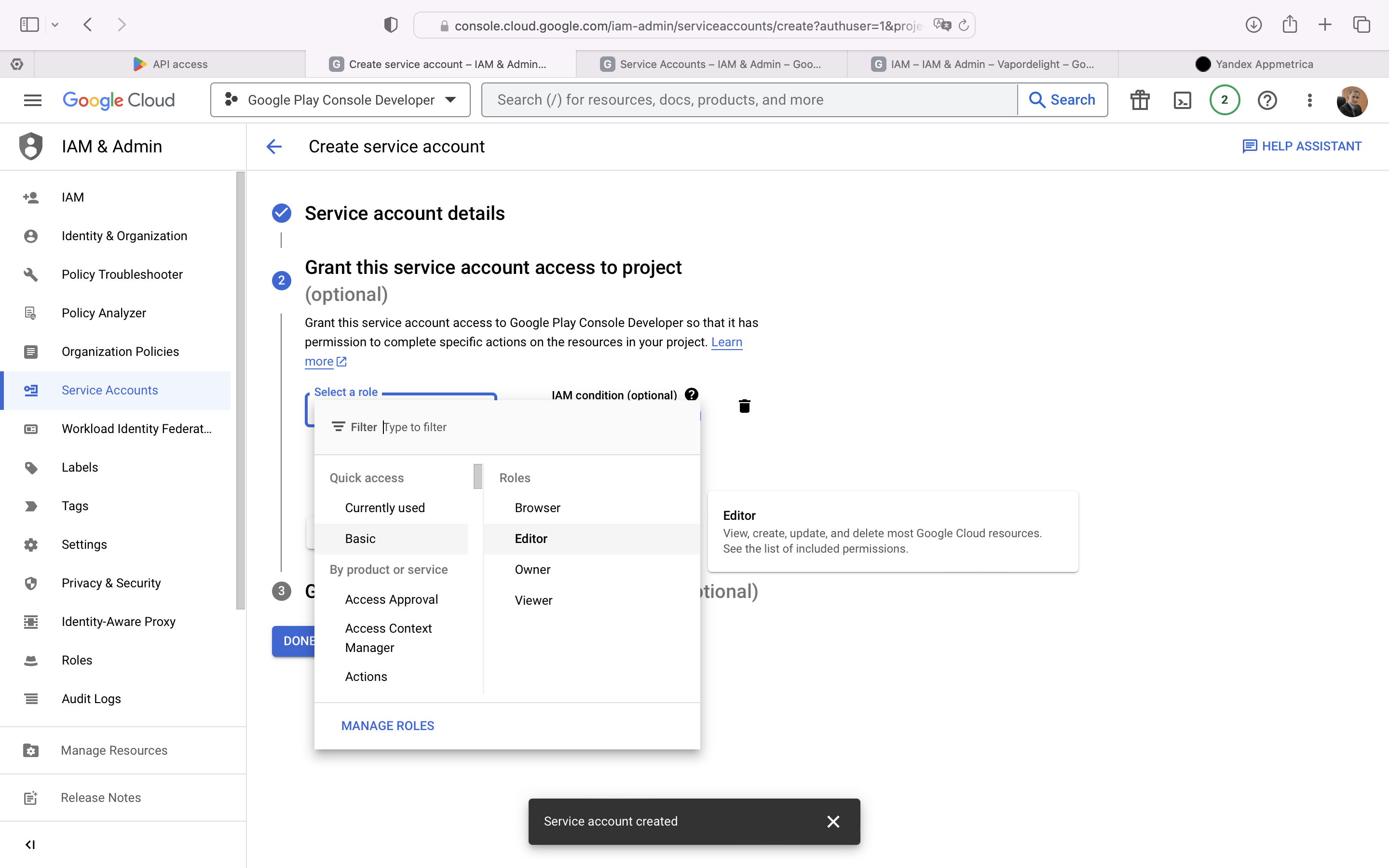
1. Выберите роль **Editor** для этого аккаунта (можно найти через Basic — Editor).
{% cut "Пример" %}
{style="border: solid 1px #cccccc; max-width: 800px;"}
{% endcut %}
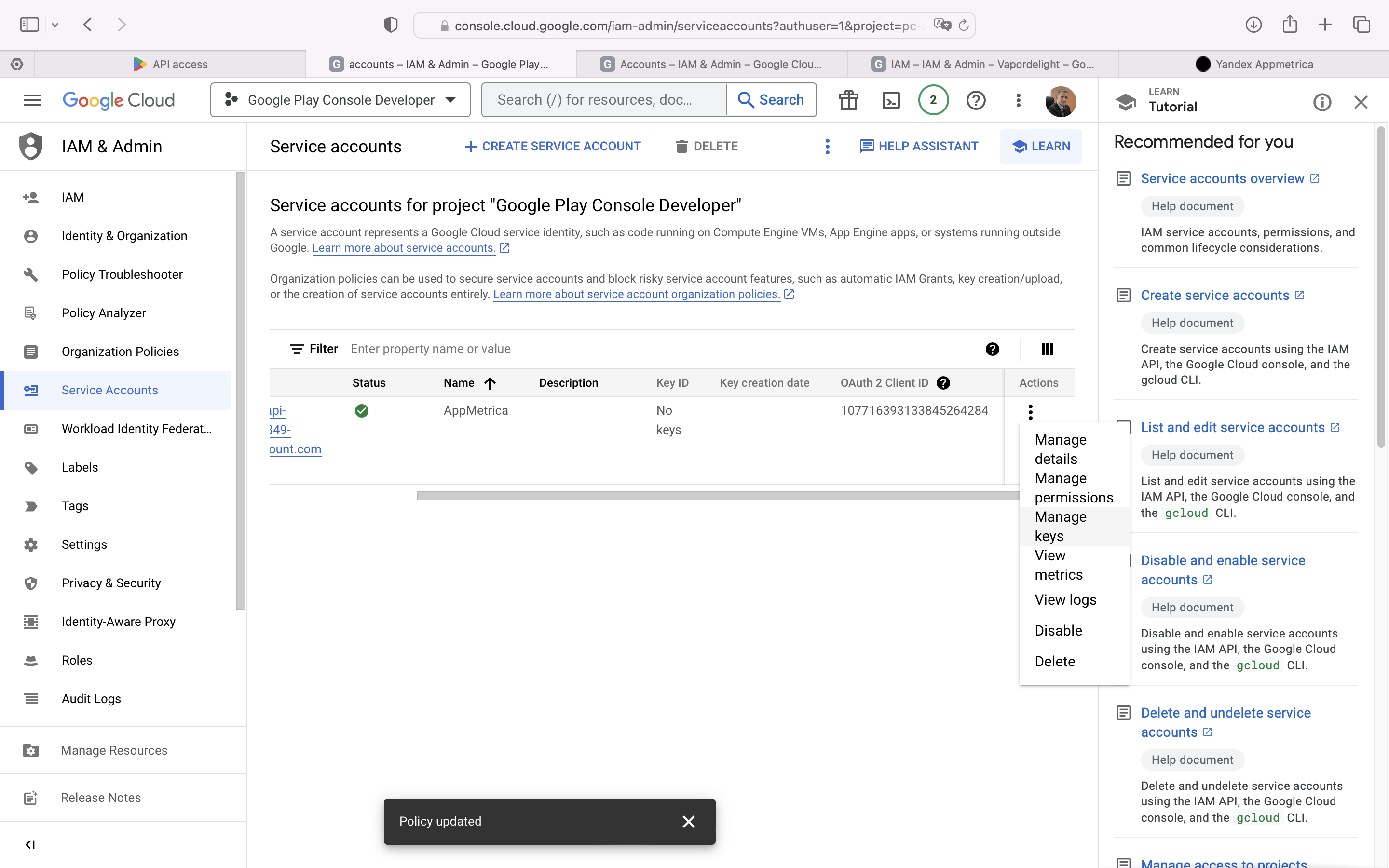
1. Создайте новый приватный ключ для этого аккаунта. Для этого нажмите {inline=false} в разделе **Actions** справа от сервисного аккаунта и выберите **Manage keys**.
{% cut "Пример" %}
{style="border: solid 1px #cccccc; max-width: 800px;"}
{% endcut %}
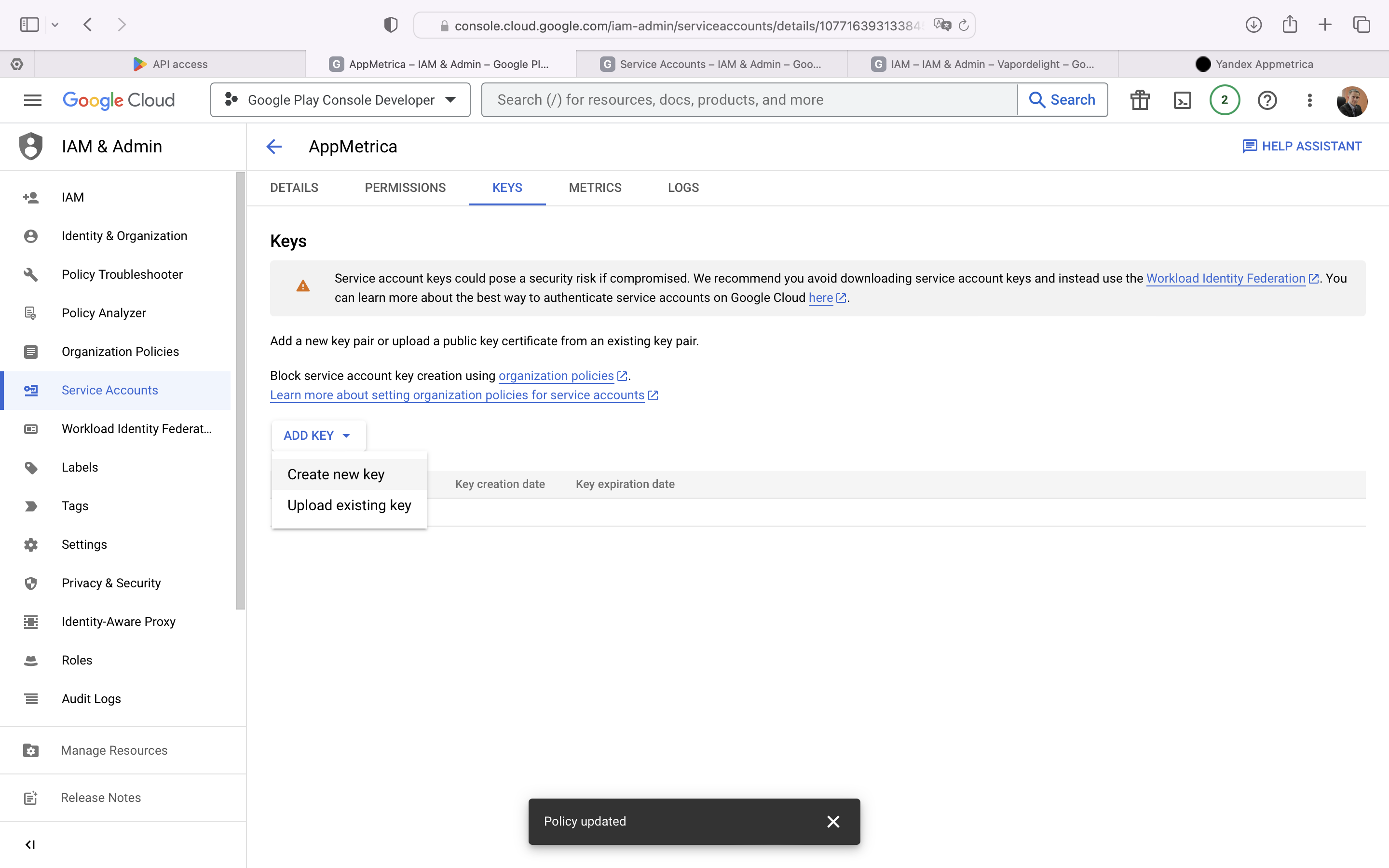
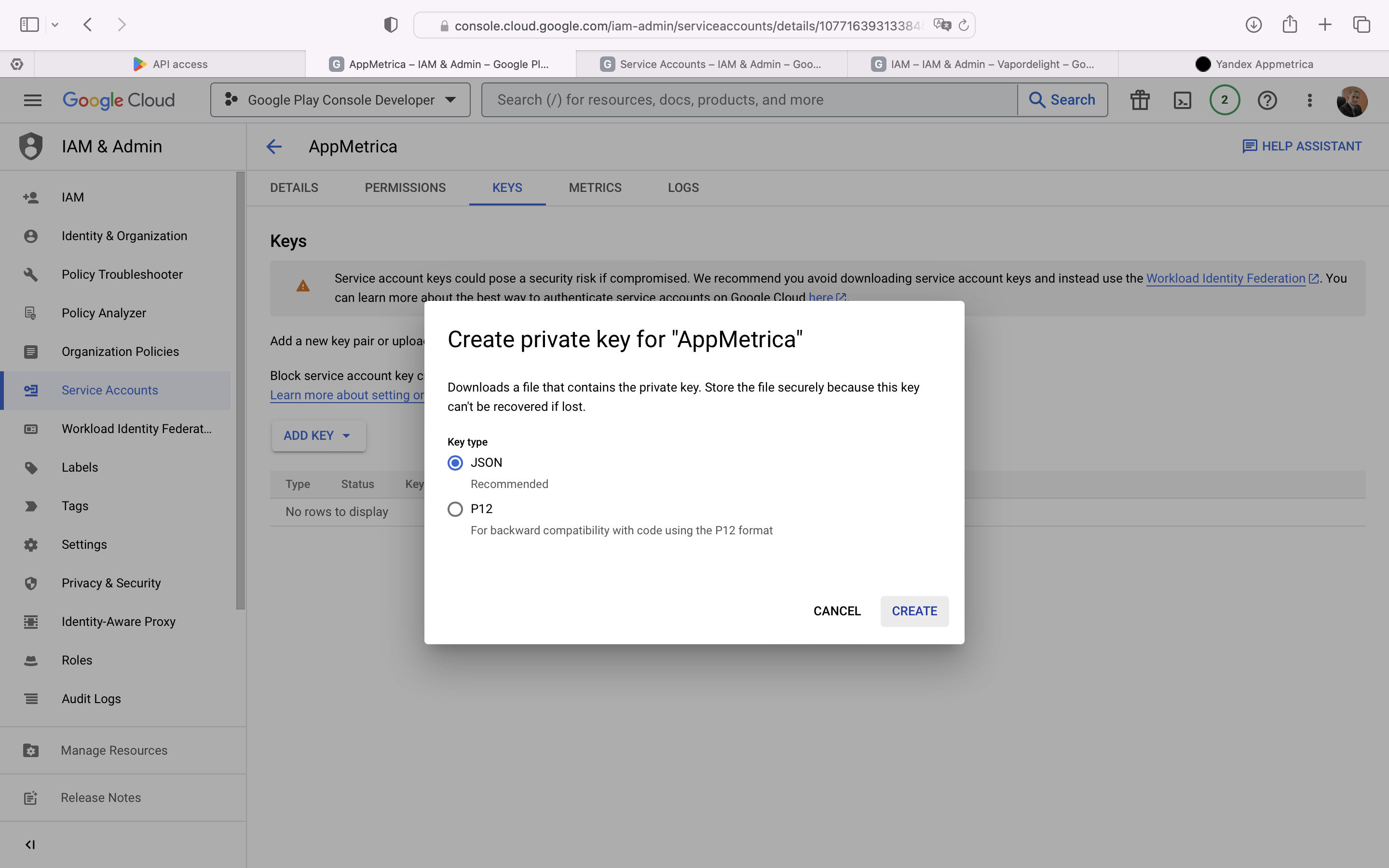
1. Далее на открывшейся странице управления ключами нажмите **ADD KEY — Create new key**. Выберите тип ключа **JSON** и нажмите **CREATE**.
{% cut "Пример" %}
{style="border: solid 1px #cccccc; max-width: 800px;"}
{style="border: solid 1px #cccccc; max-width: 800px;"}
{% endcut %}
1. Предоставьте сервисному аккаунту доступ к финансовым данным приложения, чтобы в AppMetrica можно было валидировать и проверять статус подписок Google Play.
Перейдите на страницу [Users and permissions](https://play.google.com/console/users-and-permissions?hl=ru) в консоли Google Play.
1. Нажмите **Invite new users**.
{% cut "Пример" %}
{style="border: solid 1px #cccccc; max-width: 800px;"}
{% endcut %}
1. В поле адреса электронной почты укажите адрес электронной почты вашего сервисного аккаунта:
{% cut "Пример" %}
{style="border: solid 1px #cccccc; max-width: 800px;"}
{% endcut %}
1. На этой же странице перейдите на вкладку **Account permissons** и отметьте следующие пункты:
- View app information and download bulk reports (read-only).
- View financial data, orders, and cancellation survey responses.
- Manage orders and subscriptions.
{style="border: solid 1px #cccccc; max-width: 800px;"}
1. Вернитесь на вкладку **App permissions** и выберите приложение, для которого настраиваете отслеживание (**Add app**). Далее нажмите **Invite user** и во всплывающем окне **Send Invite**:
{style="border: solid 1px #cccccc; max-width: 800px;"}
1. Перейдите в интерфейс AppMetrica, в настройки вашего приложения и раздел **Revenue**.
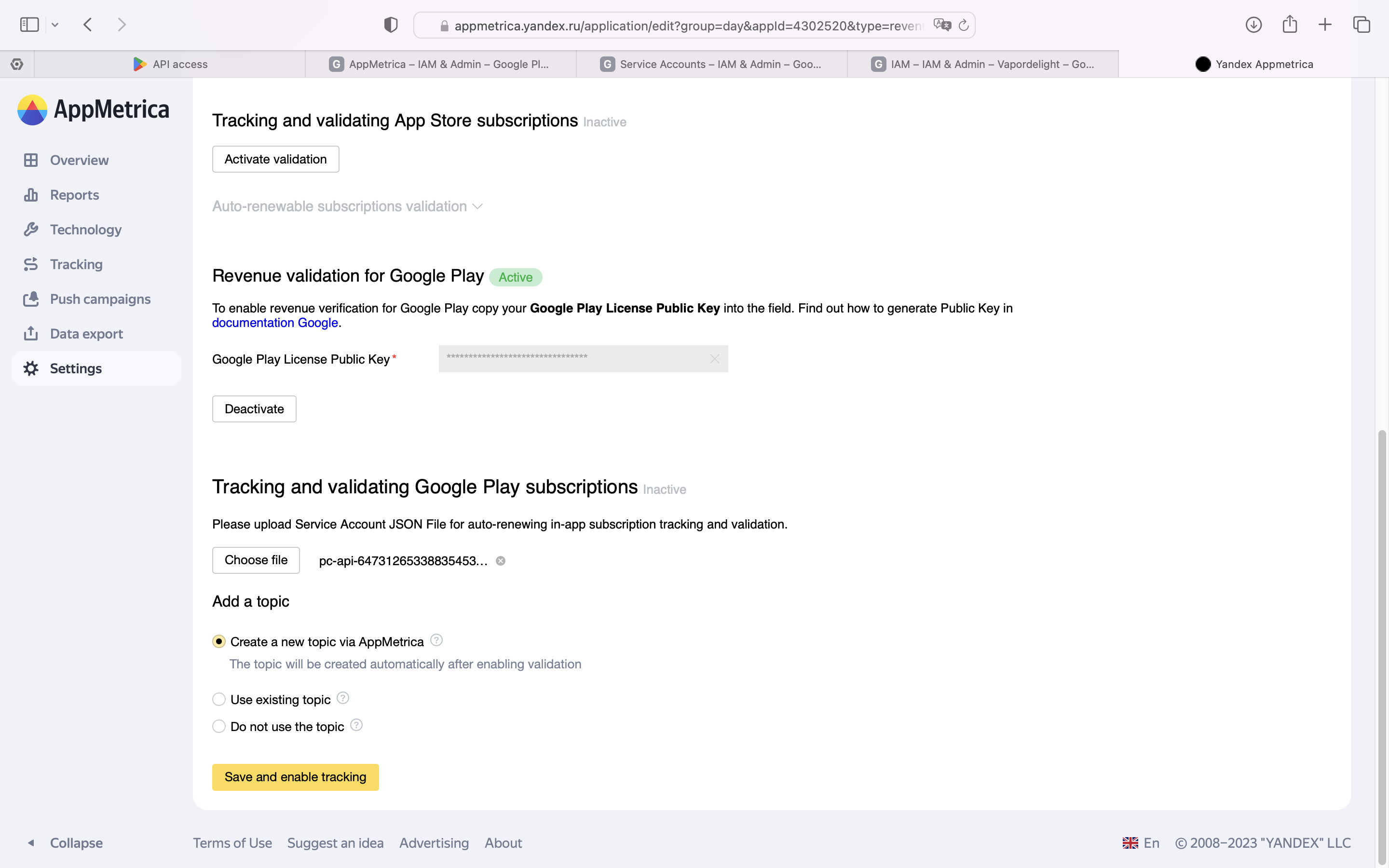
1. В AppMetrica перейдите в **Настройки** → **Revenue** → **Отслеживание и валидация подписок Google Play** и загрузите JSON сервисного аккаунта.
{% cut "Пример" %}
{style="border: solid 1px #cccccc; max-width: 800px;"}
{% endcut %}
## Топик для отслеживания подписок {#topic}
Также для отслеживания статусов подписок используется топик Google Cloud Console. В AppMetrica можно выбрать один из трех вариантов работы с топиком:
1. В AppMetrica будет создан новый топик. Если вы не используете еще один сервис для отслеживания подписок, рекомендуется этот вариант.
Скопируйте название топика в интерфейсе и вставьте его в **Google Play Console** → **Monetization setup** → **вставьте топик в поле Topic name**.
{% note info "" %}
Убедитесь, что топик Cloud Pub/Sub существует, и что вы предоставили Google необходимые права на публикацию уведомлений. Подробнее в [документации](https://developer.android.com/google/play/billing/getting-ready#configure-rtdn).
{% endnote %}
2. Использовать существующий топик. Если вы используете дополнительный сервис для отслеживания подписок, у вас уже создан топик. В Google Cloud Console нет возможности использовать одновременно два топика, поэтому вам необходимо скопировать ваш текущий топик и вставить его в AppMetrica, в раздел **Настройки**, подраздел **Revenue**.
Для этого перейдите в **Google Play Console** → **Monetization setup**, в поле **Topic name** скопируйте название топика и вставьте его в поле ввода в настройках Revenue в интерфейсе AppMetrica.
3. Не использовать топик. Такой вариант не рекомендуется, так как при отсутствии топика AppMetrica будет только раз в день проверять статусы подписок, то есть данные о подписках могут приходить с задержкой в 24 часа. Также часть событий о подписках будет недоступна.
## Возможные проблемы и их решение {#troubleshooting}
{% cut "Ошибка при создании топика" %}
Возникает ошибка `PERMISSION_DENIED: Cloud Pub/Sub API has not been used in project before or it is disabled`.
Это означает, что для проекта не было активировано Pub/Sub API, необходимо перейти по ссылке в сообщении об ошибке, например: [https://console.developers.google.com/apis/api/pubsub.googleapis.com/overview?project=123456](https://console.developers.google.com/apis/api/pubsub.googleapis.com/overview?project=123456), и нажать **Enable**, чтобы активировать Pub/Sub API. Затем вернуться в AppMetrica и еще раз нажать **Сохранить и включить отслеживание**.
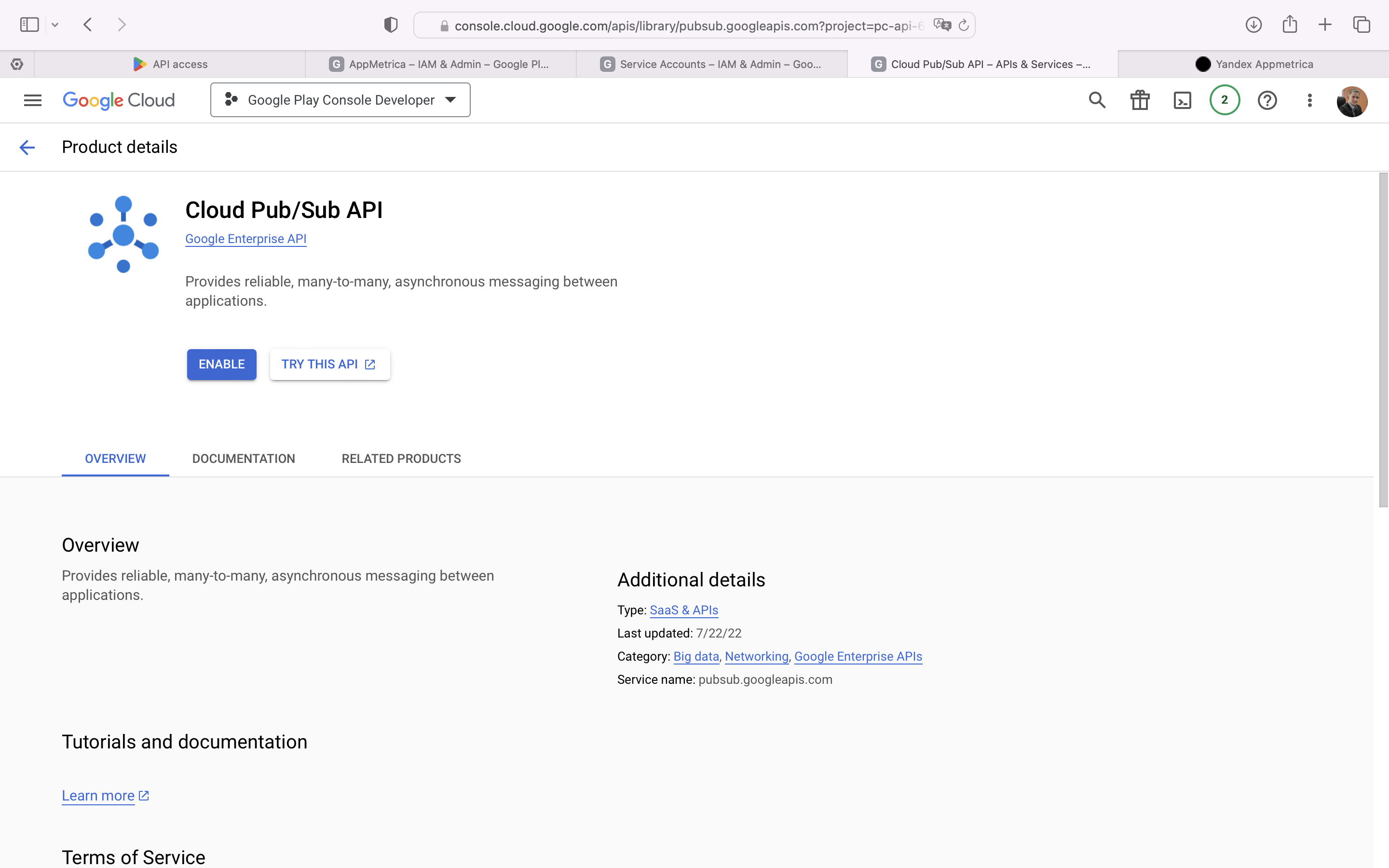{style="border: solid 1px #cccccc; max-width: 800px;"}
{% endcut %}
Если вы не нашли ответ на свой вопрос, то вы можете задать его через форму обратной связи. Пожалуйста, опишите возникшую проблему как можно подробнее. Если возможно, приложите скриншот.
Написать в службу поддержки
Предложить улучшение для документации